
格式
本地人 .et/.ett/.ets plus .xls, .xlsx, .xlsm, .xlt, .xltx, .xltm, .xlsb, .csv. Also listed in Store docs: DBF, DIF, and various data-source connections.
公式与分析
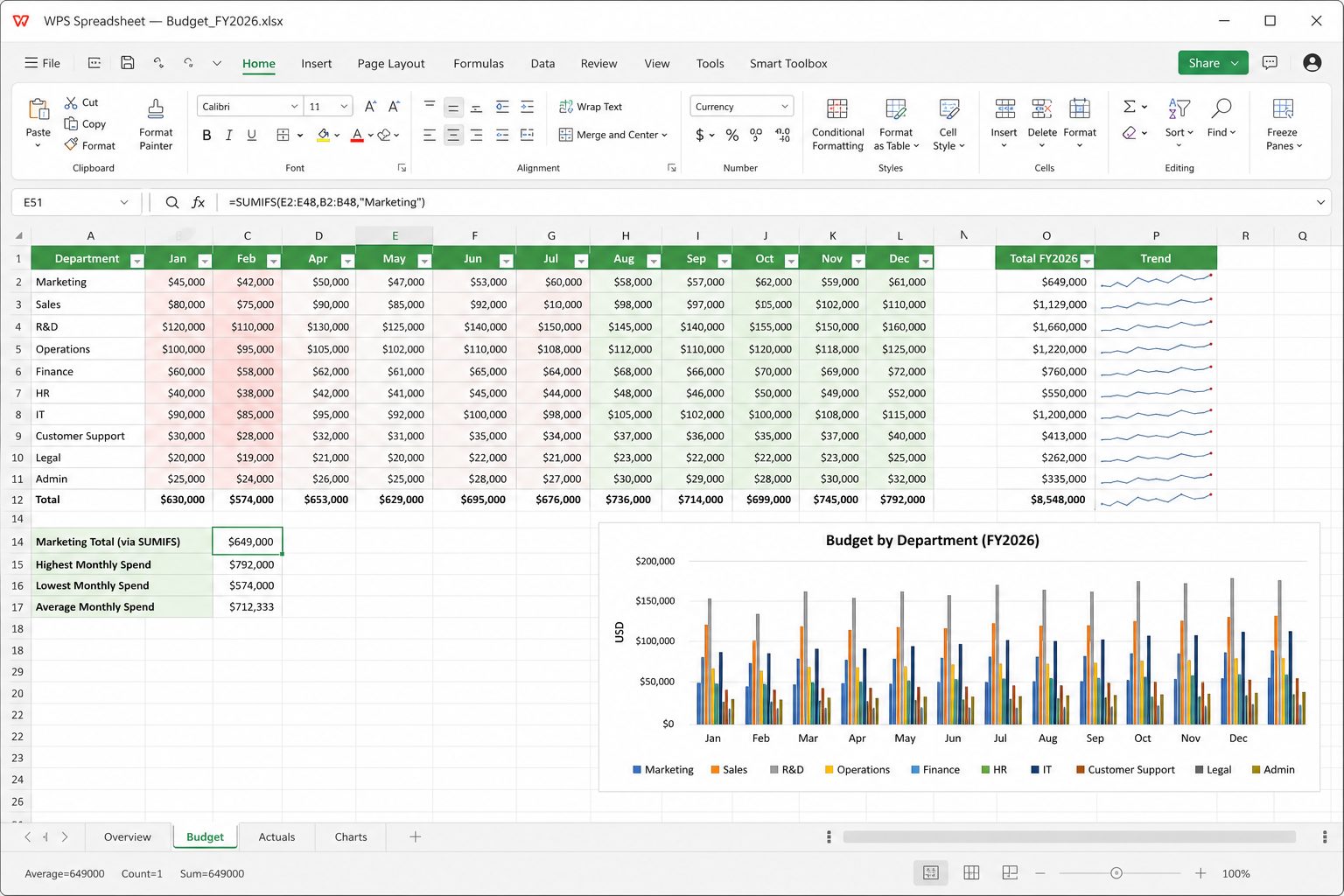
Kingsoft advertises hundreds of formulas and advanced spreadsheet tools. For day-to-day work you get the Excel vocabulary: SUM, IF, VLOOKUP/XLOOKUP (availability varies by version — test), INDEX/MATCH, SUMIFS, text functions, dates, and pivot-style summaries. 图表 cover the usual column/bar/line/pie set.
Excel 365 仍然领先的地方:作为一流生活方式的动态数组溢出公式、Power Query、Power Pivot 数据模型和一些第三方加载项。如果您的工作簿是 Power Query 纪念碑,请不要在周五下午迁移它。
宏/VBA
WPS 不是嵌入式 VBA 克隆。用户通常需要一个单独的宏包(社区和帮助线程提到安装 6.0+ 版本的 VBA 组件)。无论套件如何,都将来自互联网的 .xlsm 视为不受信任。仅对您编写的工作簿启用宏。
现场提示
- 将任务关键型模型保存为 XLSX,而不是 ET,除非每个人都有 WPS。
- 往返 CSV 时请注意千位分隔符和日期区域设置。
- 在排序之前冻结窗格和表格(ListRange 样式),与 Excel 一样卫生。
- 付费人工智能计划中存在人工智能公式帮助——仍然根据已知总数进行验证。
Deep dive: formulas people actually type.
电子表格卫生可节省周末时间
- 一个标题行。 过滤器、排序和 SUMIFS 都假设它。合并的标题单元格是排序吃错块的方式。
- 日期作为日期。 来自银行的 CSV 通常以文本形式到达。永远不要对实际上是左对齐文本的“日期”列进行排序——一月不会是你想象的那样。
- 冻结窗格 在滚动 5,000 行之前在标题上显示。与 Excel 相同。
- 不要在将原始转储粘贴到的同一范围内进行计算。 原始表+计算表。当转储刷新时,您不会破坏公式。
查找:2026 年要输入什么
与您的 Excel 365 同事上个月使用的任何动态数组方式相比,INDEX/MATCH 仍然能够更好地承受往返。 SUMIFS 是预算主力。 XLOOKUP / FILTER / UNIQUE:在重写生产文件之前测试您的确切 WPS 版本。如果公式显示#NAME?,它不是“错误的数学”——它是 WPS 不知道的函数。
CSV:沉默的杀手
如果您的姓名带有重音符号、阿拉伯语或中文,请将 CSV 保存为 UTF-8。另一台 PC 上的 Excel 仍可能猜测代码页错误;如果是这样,请通过数据 → 从文本导入并明确选择 UTF-8。千位分隔符:1.234,56 与 1,234.56 — 选择一个区域设置并坚持使用,否则 SUM 会将逗号视为文本。
数据透视表和图表
存在枢轴式摘要,足以用于课堂成绩册或每月支出汇总。它们不是 Power Pivot 数据模型。图表:柱形图/条形图/折线图/饼图覆盖90%的办公生活。如果您需要具有两个轴的组合图表,请构建它并立即在 Excel 中打开 XLSX 以查看图表 XML 是否保留下来。
大文件
WPS 比 365 轻,但具有易变公式(OFFSET、INDIRECT、整列 VLOOKUP)的 40 MB 工作表仍会融化 4 GB 机器。用表格替换整列引用。粘贴时关闭自动计算,然后计算一次。将文件保存在本地 SSD 上,而不是不稳定的 Wi-Fi 共享上。
保护与共享
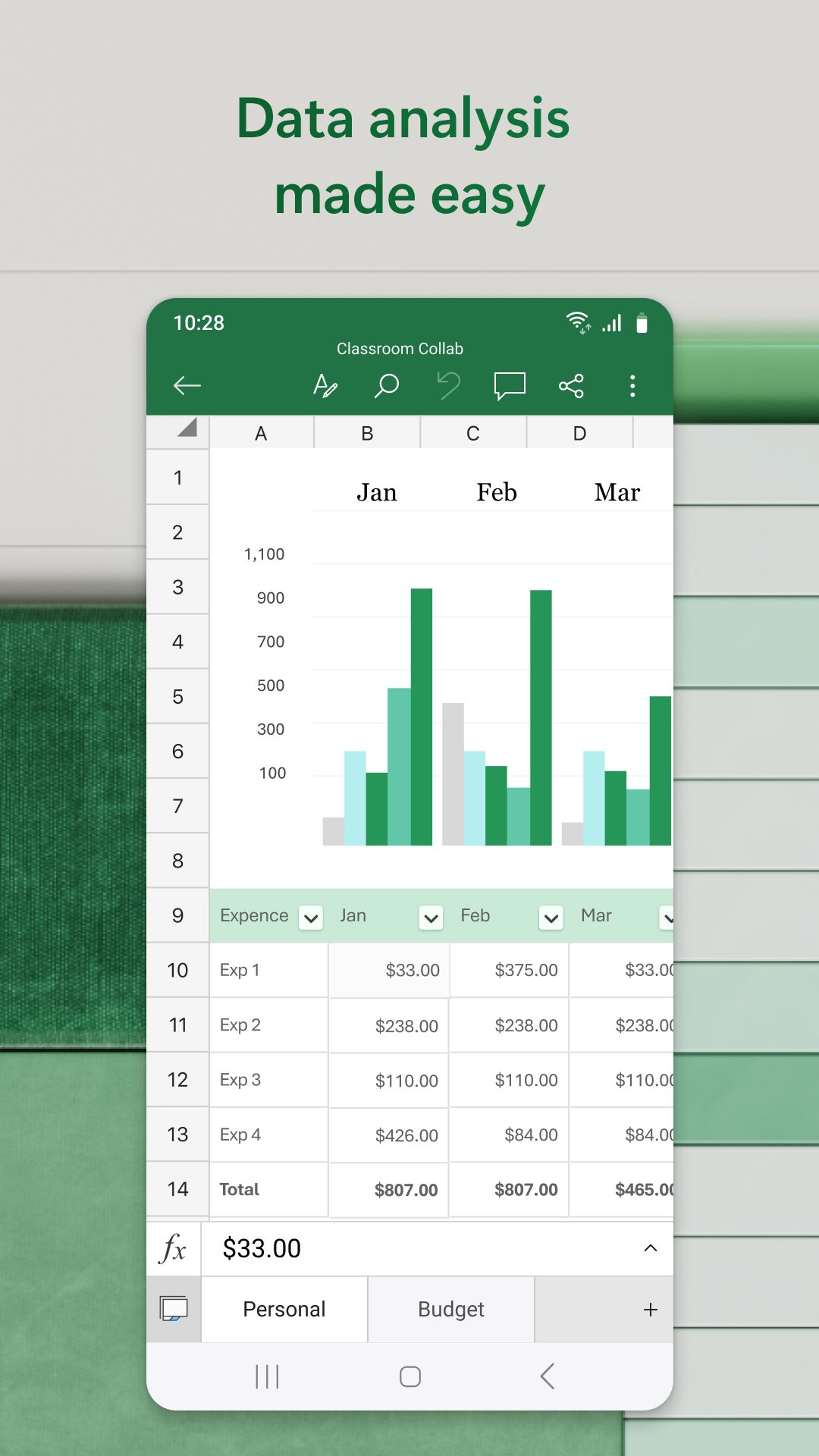
存在工作表保护和工作簿密码;它们不是军事加密。不要将工资单放入“锁定”的 XLSX 中并通过电子邮件发送。手机是用来查号码的,不是用来在手机上重建30张模型的。
Formulas cheatsheet: what to memorize。宏警告:仅在您编写的工作簿上启用。
像成人一样搭建一张床单
第 1 行是标题,绝不是跨 A1:Z1 合并的标题(将标题放在打印页的标题中,或放在稍后隐藏的空白行上方未合并的 A1 中)。每列一种数据类型:文本、日期、数字、货币。货币栏中没有“Q3/参见注释”。注释放在注释栏中。颜色不是数据,而是数据。色盲同事和打印输出会丢失它。如果必须标记行,请添加值为“OK”/“RISK”/“HOLD”的“状态”列,并对其进行筛选。
参考资料你不会后悔
A2 relative, $A$2 absolute, $A2 mixed. F4 cycles them while editing. Whole-column A:A in SUMIFS feels clever until the file is 40 MB. Prefer a table or a bounded range A2:A5000. Named ranges (Formulas → Name manager) for tax rates and VAT: =Net*(1+VAT) is readable; =B2*(1+$Z$99) is a treasure hunt.
翻译错误
| 你看 | 它通常意味着 | 该怎么办 |
|---|---|---|
| #DIV/0! | 除以零或空 | IF 或 IFERROR 周围的比率 |
| #不适用 | 查找没有发现什么 | IFNA,或者您的密钥有尾随空格 — TRIM the key |
| #价值! | 类型错误(数学文本) | VALUE(),或者单元格是带撇号前缀的文本 |
| #参考! | 您删除了公式指向的行 | 撤消。然后停止删除源列 |
| #名字? | WPS不知道这个功能 | 这可能是 365 独有的功能。重写 |
| ###### | 列太窄或日期为负 | 加宽或修复日期序列 |
不会说谎的条件格式
突出显示数据,而不是整个工作表。规则:方差列上的“单元格大于 0.1 红色”。 5000 行的图标集会降低廉价笔记本电脑的速度;单一色标就足够了。当您复制范围时,请注意是否有额外的规则堆积(条件格式 → 管理规则)。重复规则是一个典型的“为什么这个文件每次击键需要 2 秒”的错误。
数据验证
类别的下拉菜单,不是自由输入的“mktg”与“营销”与“MKT”。在隐藏工作表上列出源。项目开始到今天之间的日期。数量的整数。这就是成绩簿保持可数性的方式。
数据透视表,一步一步
- 干净的矩形数据、标题行,原始转储中没有小计。
- 插入枢轴。行:类别。列:月份。值:金额总和。
- 如果值显示为 Count,则它是文本。修复源栏,刷新。
- 请勿编辑数据透视表内的数字。编辑源码,刷新。否则,下一次刷新会清除您的“修复”。
- 仅当您必须通过电子邮件发送数字的死图片时,才将数据透视表快照作为值复制到新工作表。
图表
选择标题和数字,然后插入图表。如果图表绘制了错误的系列,则选择包括总计行 - 排除总计。为图表指定一个句子标题:“按团队划分的第三季度旅行支出”,而不是“图表 1”。如果有一个系列,请取消选中图例。对于演示,如果会议 PC 可能没有 WPS,请将图表作为图片复制到 PPTX 中,或者嵌入并测试。
打印比纸张更宽的纸张
页面布局 → 打印区域。适合 1 页宽、N 高,或者您将获得 14 页,每页一栏。在每页上重复标题行。检查打印预览。宽月风景。如果有人需要A3,就说出来;将 8pt 字体缩小到“适合”是审计师漏掉负数的原因。
一小时家庭或俱乐部预算
- Sheet 原料:日期、收款人、类别、金额、账户。银行 CSV 导入了 UTF-8。
- 工作表列表:用于验证的类别名称。
- 工作表月份:按类别和月份从原始数据中求和。那是你的仪表板。
- 月份图表。已知良好:等于 SUM(原始[金额]) 且必须与 SUM(月份总计) 匹配的单元格。
- 保护月份公式。保持 原料 解锁以进行粘贴。
Formulas: cheat sheet.
将 CSV 存入您可以信任的工作表
下载 CSV。通过数据打开→来自文本,UTF-8,正确的分隔符。删除页脚垃圾(“感谢您通过...进行银行业务”)。将金额拆分为数字列;切勿留下“EUR 12.00 CR”。添加类别。立即另存为 XLSX — CSV 是导入文件,而不是工作区。已知良好:对银行 PDF 对账单中的金额和手写总计进行求和的单元格。如果它们相差 0.01,则表示有舍入或缺失行,而不是“显示问题”。
枣子
Excel serials and text-dates coexist in amateur files. =ISTEXT(A2) on a “date” column will shame you. Data → Text to columns, or =DATEVALUE where it is safe. Do not multiply a text date by 1 and call it done if the locale swapped day and month. 05/06/2026 is a coin flip. ISO 2026-06-05 in a helper column ends the argument.
您实际使用的文本函数
TRIM leftover spaces from CSV. LEFT/RIGHT/MID for codes. TEXTJOIN or & for names. VALUE when a number is text. SUBSTITUTE to strip “USD ”. Do not regex a million rows in Writer; this is 电子表格’s job.
保护、隐藏、共享
使用未锁定的输入单元保护工作表。如果必须的话,隐藏列表表;隐藏并不意味着安全。密码打开是室友锁。对于工资单,请使用真正的访问控制文件夹。当您向 XLSX 发送电子邮件时,假设收件人可以取消隐藏所有内容。
感觉有一公斤重的文件
原因:整列公式、易变函数、A:XFD 上的条件格式、20 个图表、在 40 个位置以 300 DPI 复制图片徽标、隐藏旧转储中未使用的工作表。修复:有限范围、将去年转储的值粘贴到存档工作簿、一张仪表板表上。如果模型需要 Power Query,请留在 Excel 中。
错误
| 错误 | 症状 | 修复 |
|---|---|---|
| 原始转储内的总计 | 枢轴重复计数 | 仅在月表上总计 |
| 合并整个表格的标题 | 排序爆炸 | 取消合并;打印标题中的标题 |
| VLOOKUP 意外近似匹配 (TRUE) | 几乎正确的数字 | 精确匹配 0 / FALSE,或 INDEX/MATCH |
| CSV 作为唯一副本 | 公式不见了 | XLSX brain, CSV mouth — CSV guide |
Budget walkthrough: household budget. Formatting: conditional formatting.