
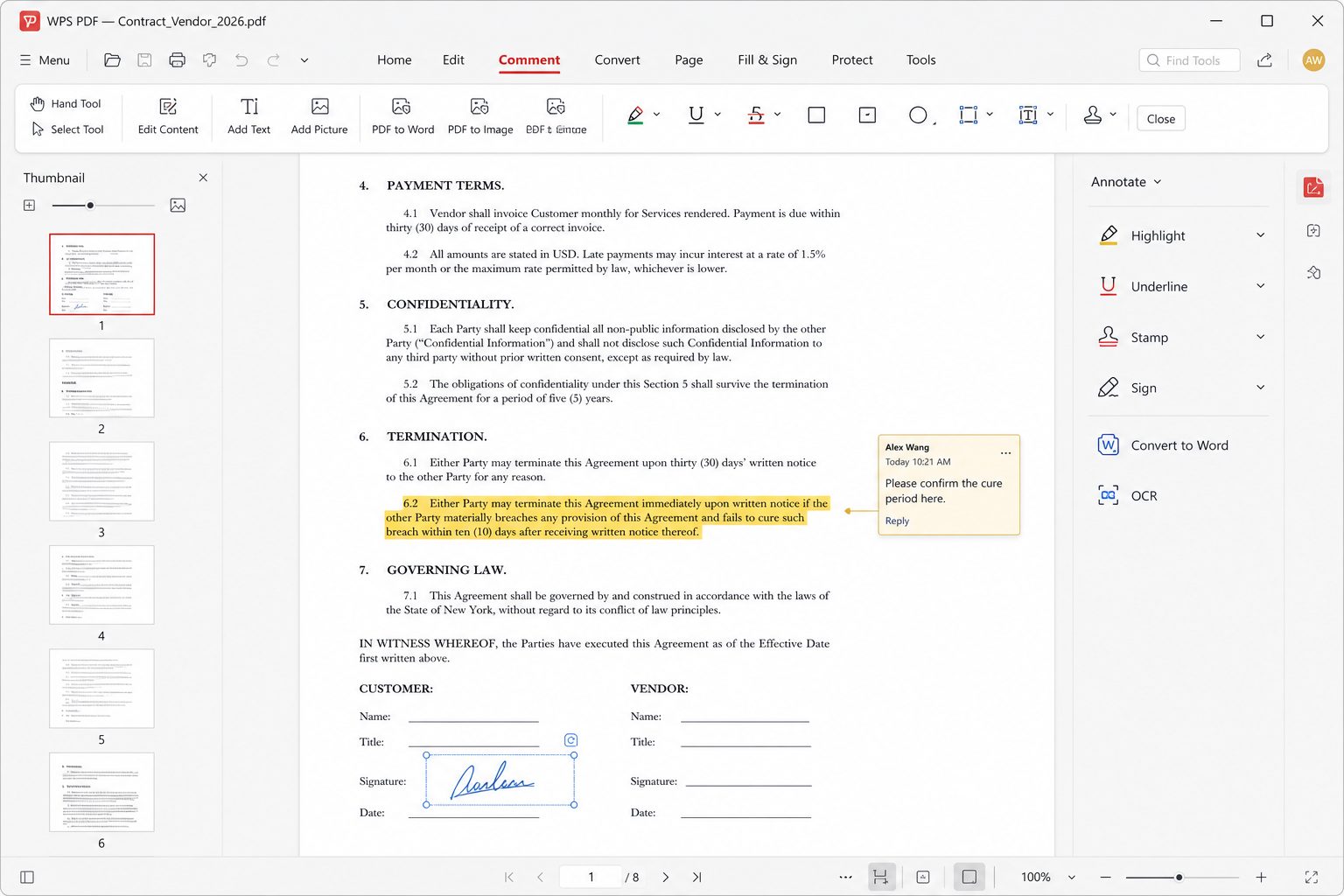
- 在 WPS PDF 中打开 PDF(而不是首先在 Writer 中)。
- 使用转换→Word/DOC。等待。转换 PDF 时请勿在 PDF 上打字。
- 另存为新的 DOCX。保持原始 PDF 只读。
- 在 Writer 中,显示格式标记。表格常常变成文本框;改造或重建最糟糕的。
- 重新应用标题样式;不要手动加粗 40 个假标题。
- 如果 PDF 是扫描件,请先运行 OCR,然后再进行转换。垃圾 OCR 输入,垃圾 DOCX 输出。
何时放弃:杂志风格的多栏页面、照片上的矢量标志、填写的政府表格。在 Writer 中重建表单或保留 PDF 并使用填写/签名。
原生数字与扫描
导出的 PDF Word 本身将比传真打印输出的扫描件转换得更干净。如果您可以获得原始 DOCX,请这样做。转变是最后的手段,而不是一种生活方式。
政府表格
填写的 AcroForms 应填写为 PDF,而不是转换。转换将字段小部件分解为浮动框。如果该机构通过电子邮件发送 Word 表格,请使用 Writer。如果他们通过电子邮件发送了锁定的 PDF,请使用 PDF 填充工具或打印、湿墨、扫描 - 按照他们的说明进行操作,而不是 YouTube“解锁 PDF”广告。
QA 通过(15 分钟)
样式窗格:Normal 真的是 Normal 吗?是否有 40 种名为“Style1”的样式?导航窗格中的标题?表格:可以通过 Tab 键浏览单元格吗?图片:还在,还有标题吗?页数与 PDF 页数 — 如果加倍,则有额外的休息时间。
多栏 PDF
转换器从左到右阅读列并制作沙拉。重建或保留 PDF。两栏的学术论文是典型的失败。盒子里的摘要是第二位的。